
الإعدادات والمستخدمون
ربط مفوتر بهيئة الزكاة
اربط مفوتر بهيئة الزكاة والضريبة والجمارك مرة واحدة، لتُرسل فواتيرك الحقيقية إليها.
⏱️ الوقت: 10 دقائق تقريباً
قبل أن تبدأ
- أنت مسؤول النظام في الحساب.
- الرقم الضريبي والسجل التجاري والعنوان الوطني كاملة ومحفوظة في ملف المنشأة. ← تعديل بيانات المنشأة والشعار
- تستطيع الدخول إلى بوابة فاتورة التابعة للهيئة (fatoora.zatca.gov.sa) بحساب منشأتك.
الخطوات
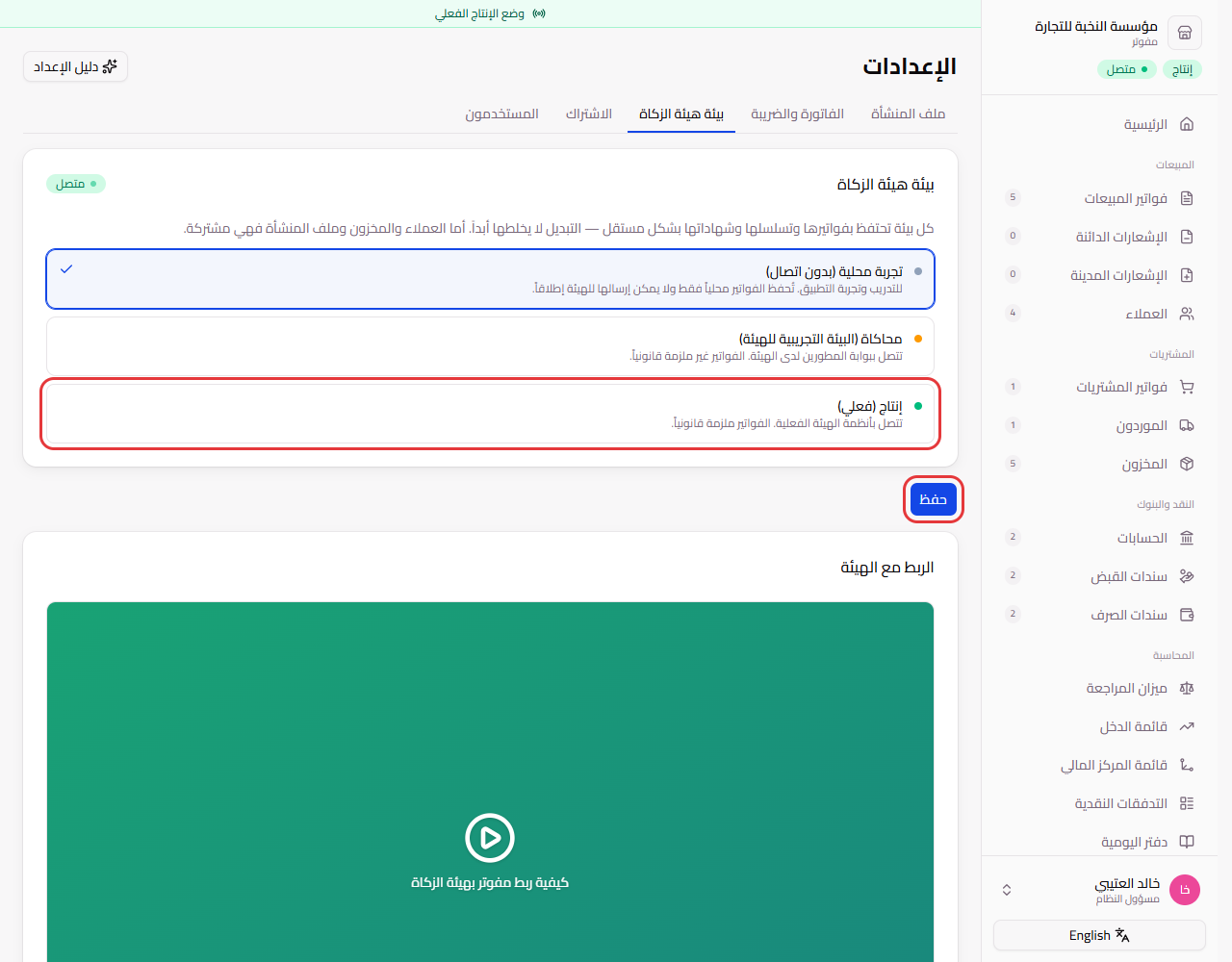
1. اختر «إنتاج (فعلي)» واحفظ
من الإعدادات افتح تبويب بيئة هيئة الزكاة، واضغط إنتاج (فعلي)، ثم اضغط حفظ.
2. اضغط الزر رقم 1
في بطاقة الربط مع الهيئة اضغط 1. إنشاء المفاتيح وطلب توقيع الشهادة (CSR).
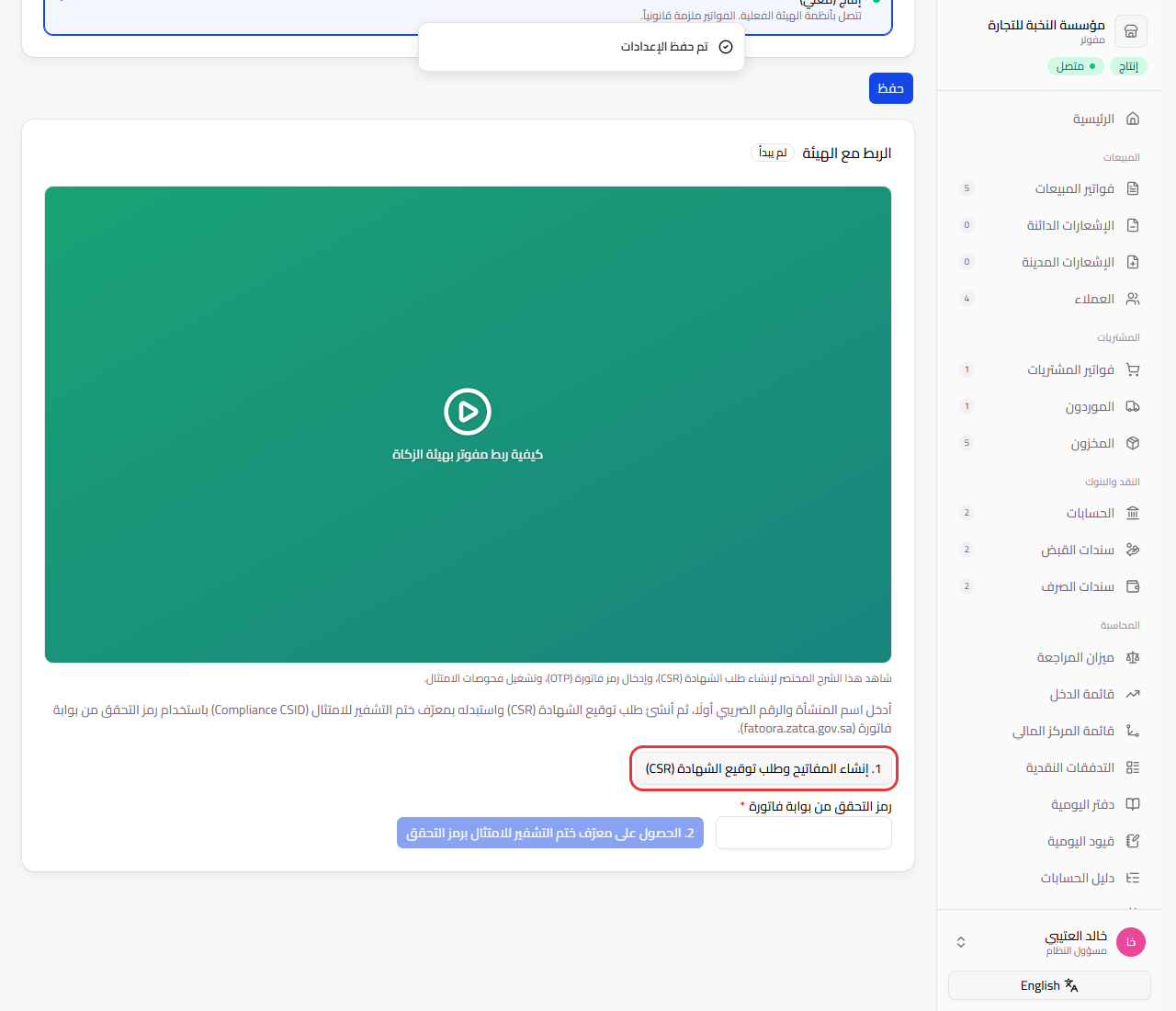
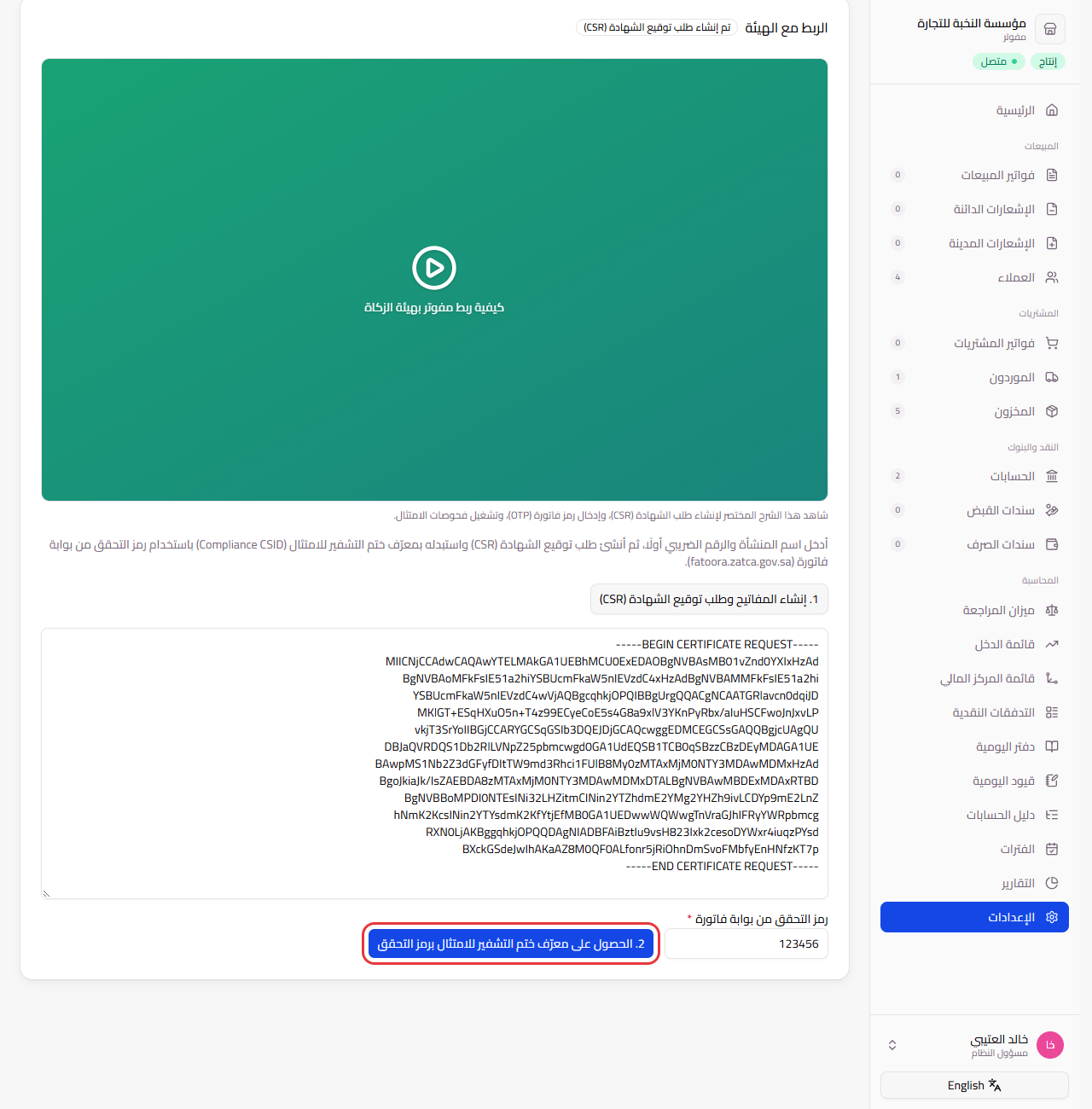
3. أدخل رمز التحقق من بوابة فاتورة
ادخل إلى بوابة فاتورة واطلب رمز تحقق جديداً لجهاز فوترة. انسخ الرمز، والصقه في خانة رمز التحقق من بوابة فاتورة، ثم اضغط 2. الحصول على معرّف ختم التشفير للامتثال برمز التحقق.
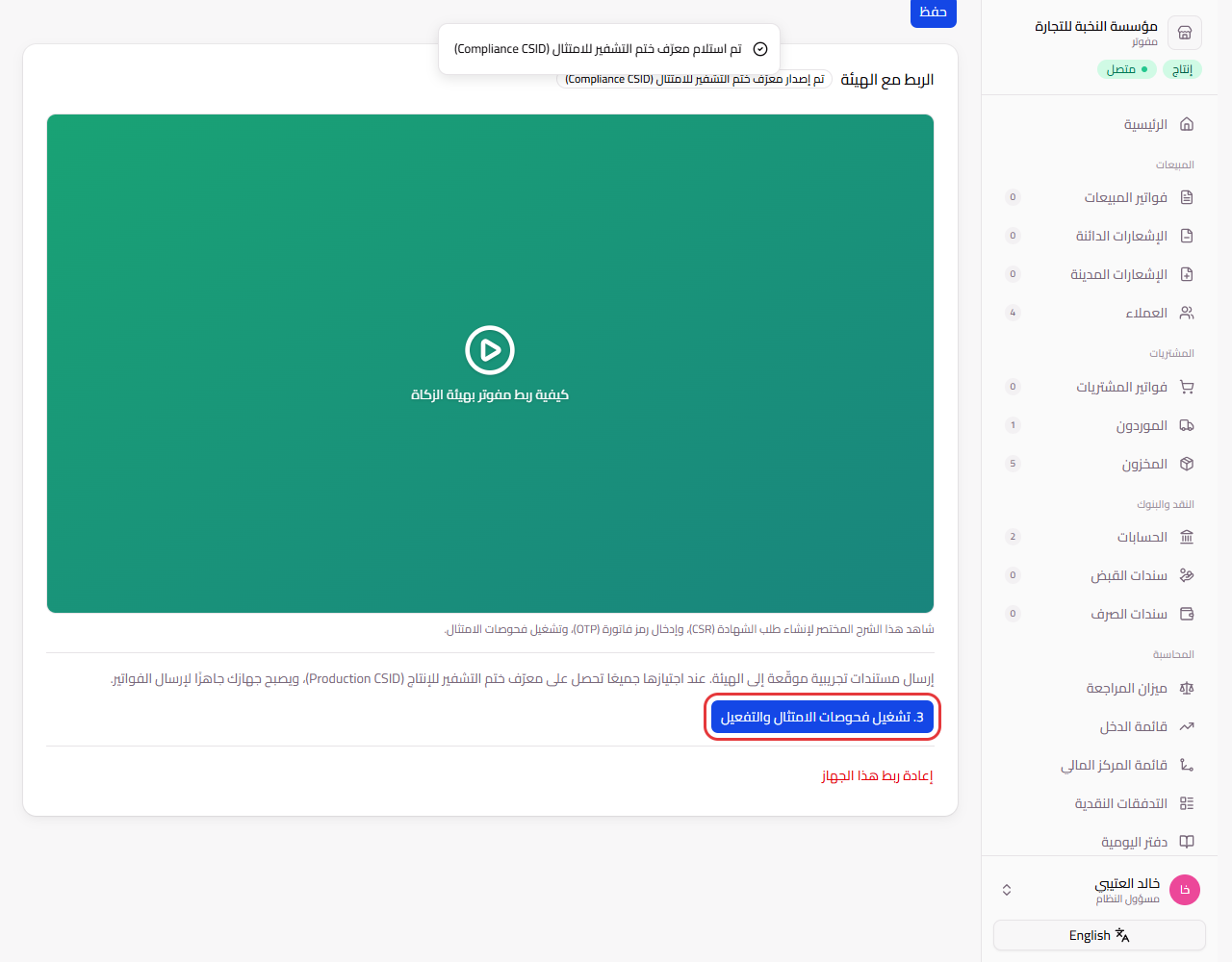
4. اضغط الزر رقم 3
اضغط 3. تشغيل فحوصات الامتثال والتفعيل. يرسل مفوتر فواتير تجريبية للهيئة ليتأكد أن كل شيء سليم.
5. تأكد من اكتمال الربط
تظهر عبارة اكتمل الربط باللون الأخضر، ويظهر متصل في أعلى البرنامج.
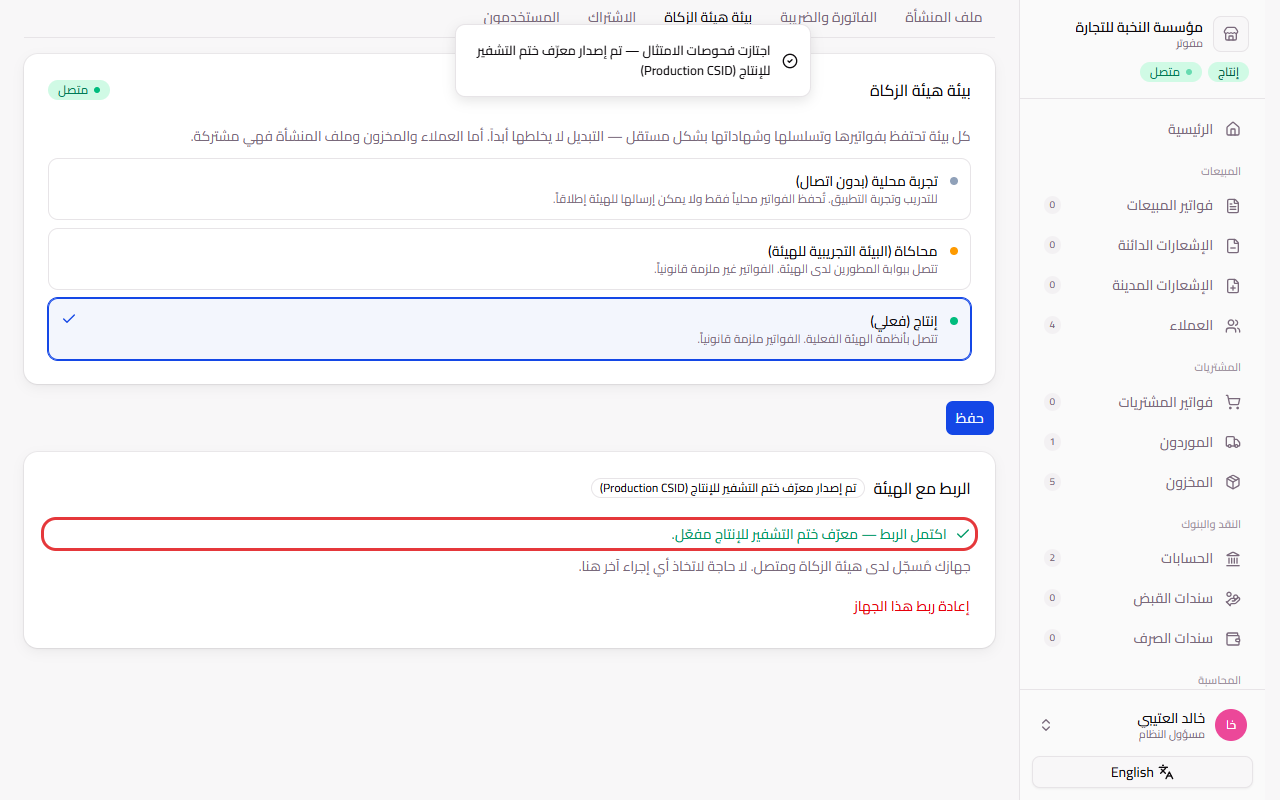
✅ تمّ!
مفوتر متصل بالهيئة، وكل فاتورة تضغط عليها إرسال للهيئة تُرسل إليها مباشرة. ← إصدار فاتورة جديدة
أسئلة شائعة
زر الخطوة رقم 1 لا يعمل، لماذا؟
إذا ظهرت رسالة تطلب رقم السجل التجاري، فاكتبه في ملف المنشأة واضغط حفظ، ثم ارجع إلى هذا التبويب.
ظهرت رسالة أن رمز التحقق غير صحيح، ماذا أفعل؟
اطلب رمزاً جديداً من بوابة فاتورة، وتأكد أنك نسخته كاملاً بلا مسافات، ثم أعد الخطوة رقم 2.
ما الفرق بين الخيارات الثلاثة؟
تجربة محلية للتدرّب ولا يُرسل شيء للهيئة. محاكاة بيئة تجريبية لدى الهيئة وفواتيرها غير ملزمة قانونياً. إنتاج (فعلي) للفواتير الحقيقية الملزمة.