
المبيعات
طباعة الفاتورة واختيار تصميمها
اطبع الفاتورة أو احفظها ملف PDF، واختر الشكل الذي يناسب منشأتك من بين عدة تصاميم.
⏱️ الوقت: دقيقة واحدة
الخطوات
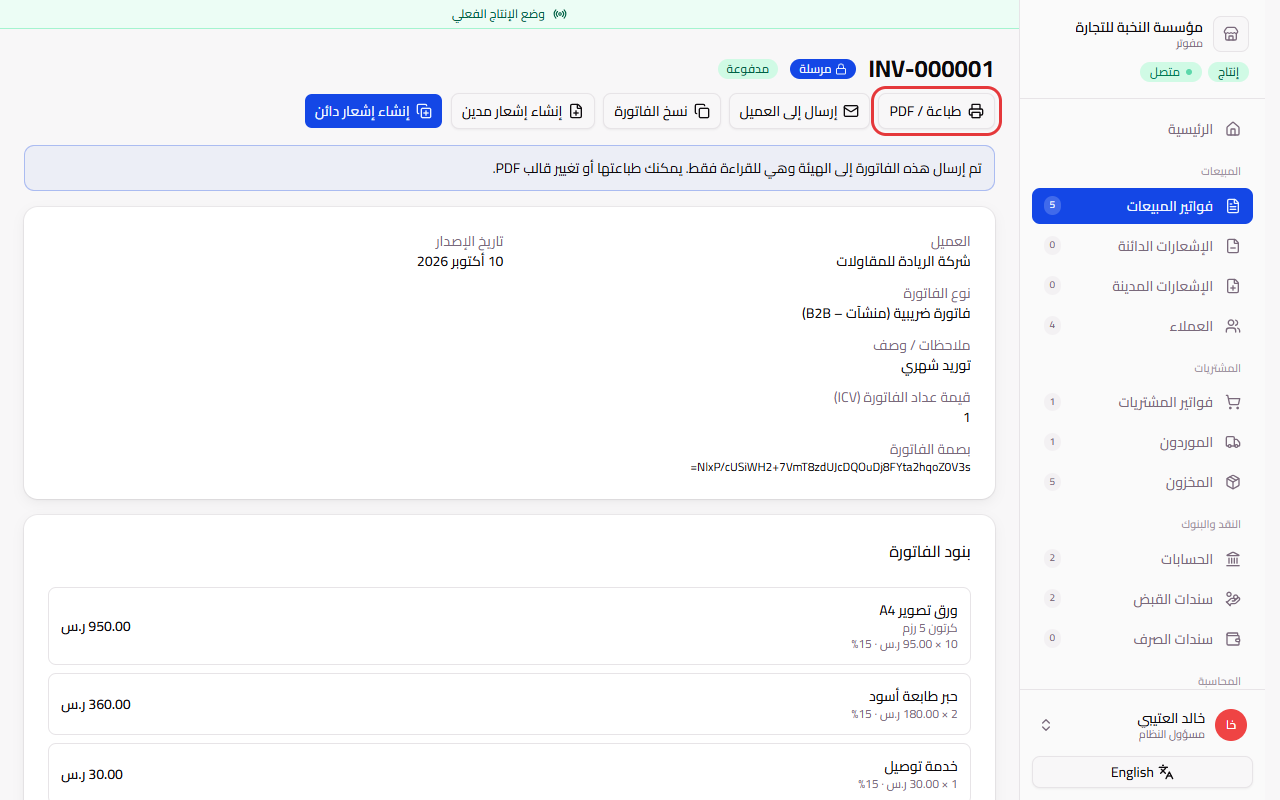
1. افتح الفاتورة واضغط طباعة
من فواتير المبيعات اضغط على الفاتورة، ثم اضغط طباعة / PDF.
2. اختر التصميم
تفتح صفحة فيها الفاتورة، وبجانبها قائمة اختر تصميم الفاتورة. اضغط على أي تصميم لتراه فوراً على الفاتورة. التصميم الحالي عليه علامة مُختار.
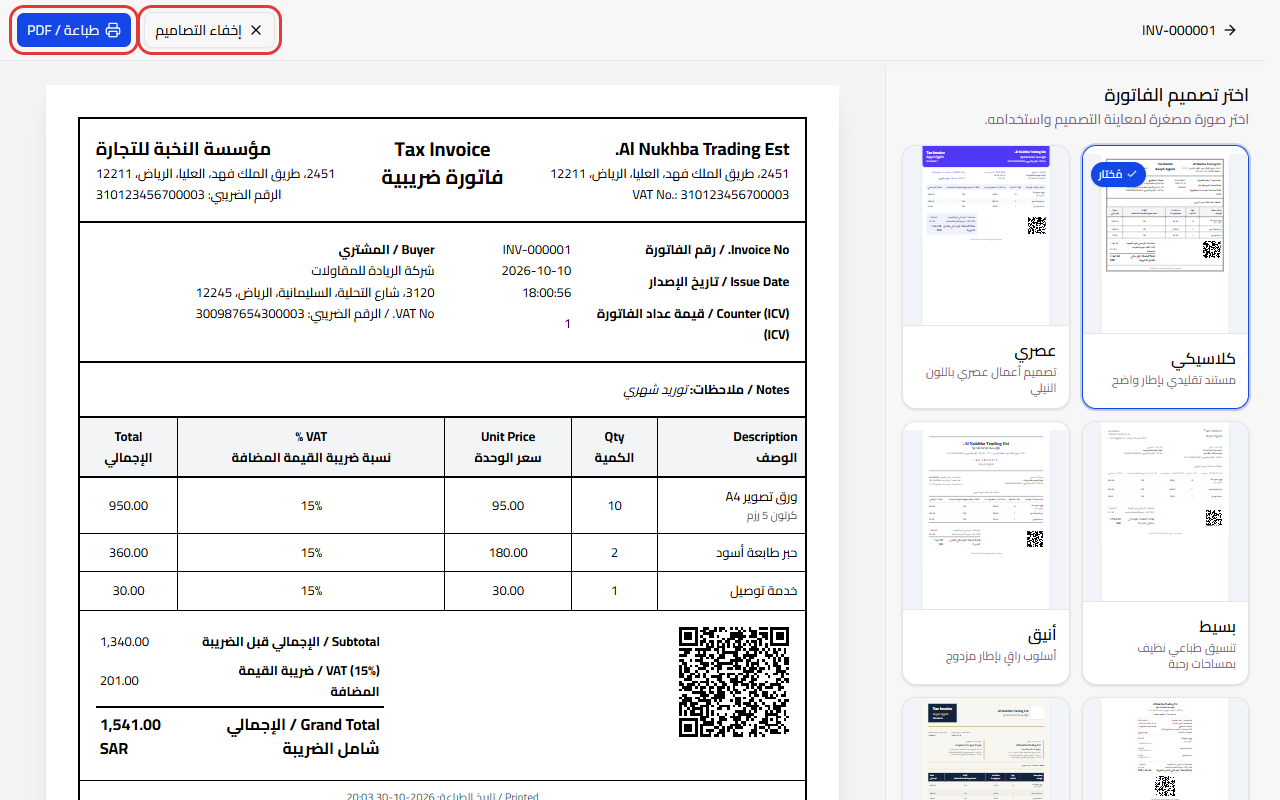
3. اطبع أو احفظ PDF
اضغط طباعة / PDF. في نافذة الطباعة اختر الطابعة، أو اختر حفظ بتنسيق PDF لتحفظ الفاتورة ملفاً على جهازك.
✅ تمّ!
عندك الآن الفاتورة مطبوعة أو ملف PDF، وفيها رمز الاستجابة السريعة (QR) المطلوب من الهيئة. ← تسجيل دفعة على فاتورة
أسئلة شائعة
هل أستطيع طباعة فاتورة لم أرسلها للهيئة بعد؟
نعم، لكنها تُطبع وعليها كلمة مسودة، ومن غير رمز QR. لا تعطها للعميل كفاتورة نهائية.
لماذا لا يظهر شعار منشأتي على الفاتورة؟
أضف الشعار من صفحة الإعدادات، فيظهر تلقائياً في كل التصاميم.
كيف أرسل الفاتورة للعميل بدون طباعة؟
اضغط إرسال إلى العميل في صفحة الفاتورة، فتصله الفاتورة ملف PDF على بريده الإلكتروني.