
المشتريات
تسجيل فاتورة شراء
سجّل ما تشتريه من الموردين، ليزيد مخزونك وتظهر مصروفاتك وضريبة مشترياتك في التقارير.
⏱️ الوقت: دقيقتان تقريباً
قبل أن تبدأ
- أضف المورد أولاً، أو أضفه أثناء كتابة الفاتورة. ← إضافة مورد جديد
- فاتورة الشراء سجل داخلي لك فقط، ولا تُرسل إلى الهيئة.
الخطوات
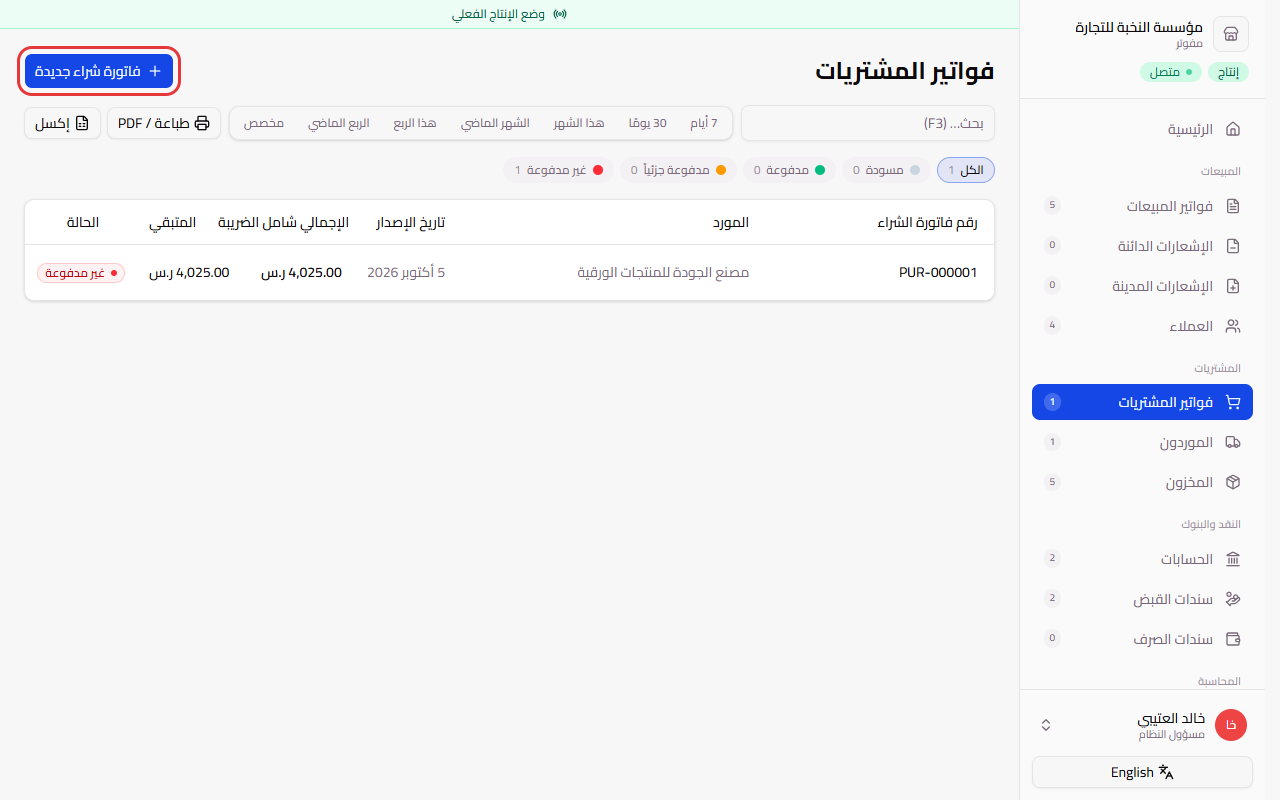
1. افتح فاتورة شراء جديدة
من القائمة الجانبية اضغط فواتير المشتريات، ثم اضغط فاتورة شراء جديدة.
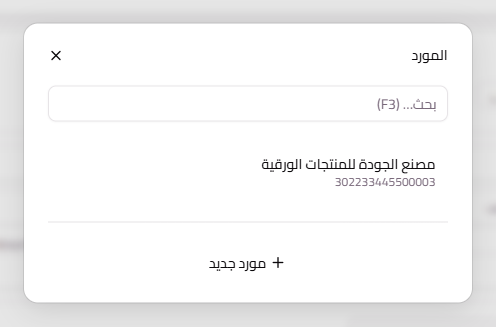
2. اختر المورد
اضغط اختر المورد، ثم اضغط على اسم المورد من القائمة.
3. أضف الأصناف التي اشتريتها
اضغط إضافة من المخزون، واختر الأصناف، ثم اكتب الكمية وسعر الوحدة لكل صنف.
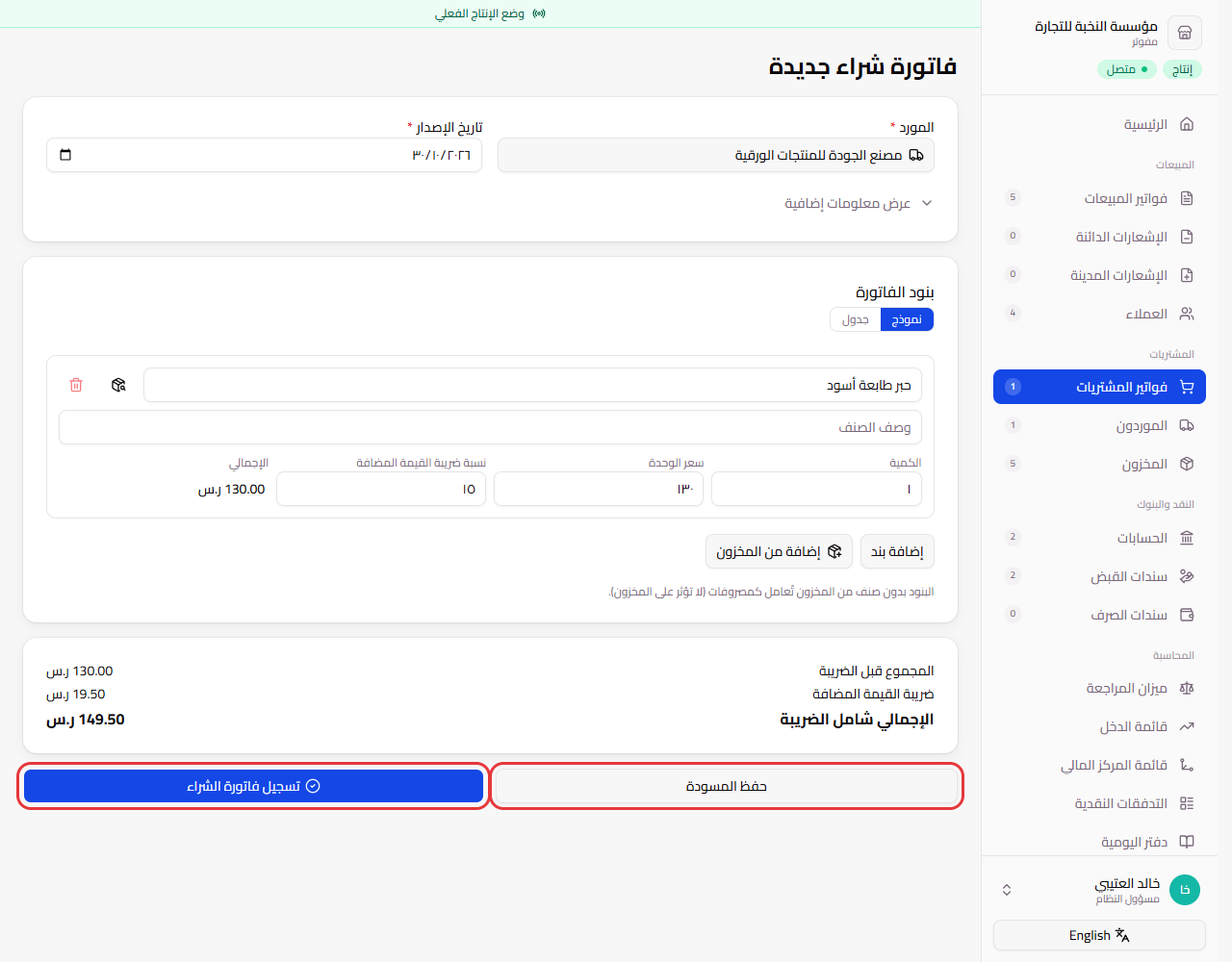
إذا كان الشراء مصروفاً وليس بضاعة (مثل الإيجار أو الكهرباء)، اضغط إضافة بند واكتب وصفه وسعره. هذا البند لا يغيّر كميات المخزون.
4. احفظ أو سجّل الفاتورة
- حفظ المسودة: تحفظ الفاتورة لتكملها لاحقاً، ولا تُحتسب بعد.
- تسجيل فاتورة الشراء: تعتمد الفاتورة، فتزيد كميات المخزون وتُحتسب ضمن مصروفاتك.
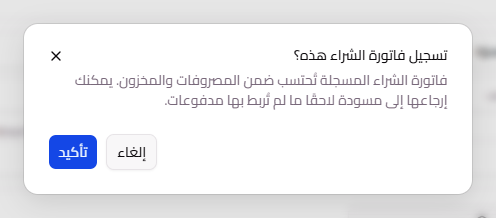
5. أكّد التسجيل
اضغط تأكيد.
✅ تمّ!
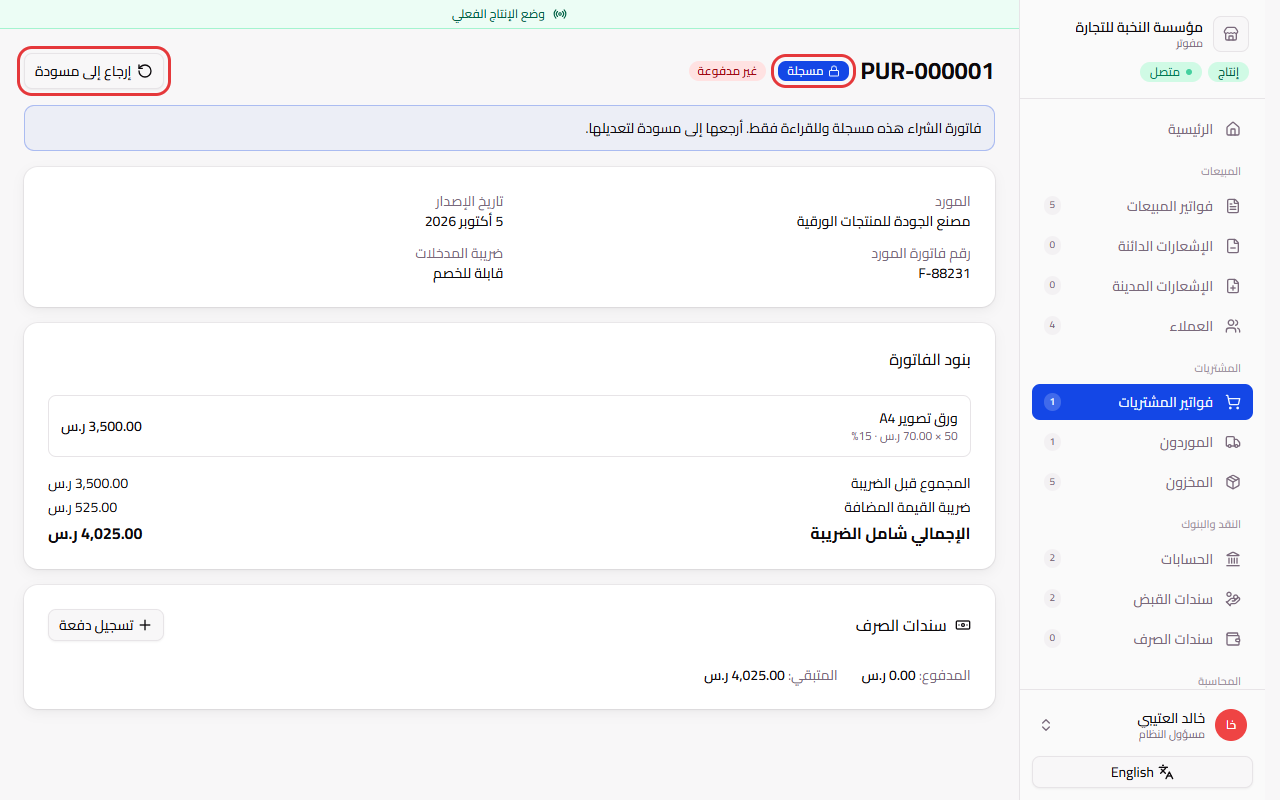
تظهر الفاتورة بحالة مسجلة، وتصبح للقراءة فقط. من نفس الصفحة تستطيع تسجيل ما دفعته للمورد بزر تسجيل دفعة. ← تسجيل دفعة على فاتورة
أسئلة شائعة
سجلت الفاتورة وفيها خطأ، كيف أعدّلها؟
اضغط إرجاع إلى مسودة، ثم عدّلها وسجّلها من جديد. هذا ممكن فقط إذا لم تُسجَّل عليها أي دفعة. إذا كانت عليها دفعة، احذف الدفعة أولاً.
ما معنى خيار "ضريبة المدخلات قابلة للخصم"؟
تجده تحت عرض معلومات إضافية، وهو مفعّل في الأصل. ألغِ تحديده فقط إذا كانت الضريبة في هذه الفاتورة لا يجوز خصمها (مثل مصروفات الترفيه)، فلا تُحسب في تقدير صافي الضريبة.
هل أستطيع حذف فاتورة شراء؟
نعم، إذا كانت مسودة فقط. أما الفاتورة المسجلة فأرجعها إلى مسودة أولاً.