
المبيعات
إرسال الفاتورة إلى العميل بالبريد الإلكتروني
أرسل الفاتورة إلى بريد عميلك كملف PDF مرفق، مباشرة من مفوتر.
⏱️ الوقت: دقيقة واحدة
قبل أن تبدأ
- الفاتورة يجب أن تكون مرسلة للهيئة. لا يظهر الزر في المسودة.
- إذا أضفت البريد الإلكتروني في بيانات العميل، يُكتب تلقائياً عند الإرسال. ← إضافة عميل جديد
الخطوات
1. افتح الفاتورة
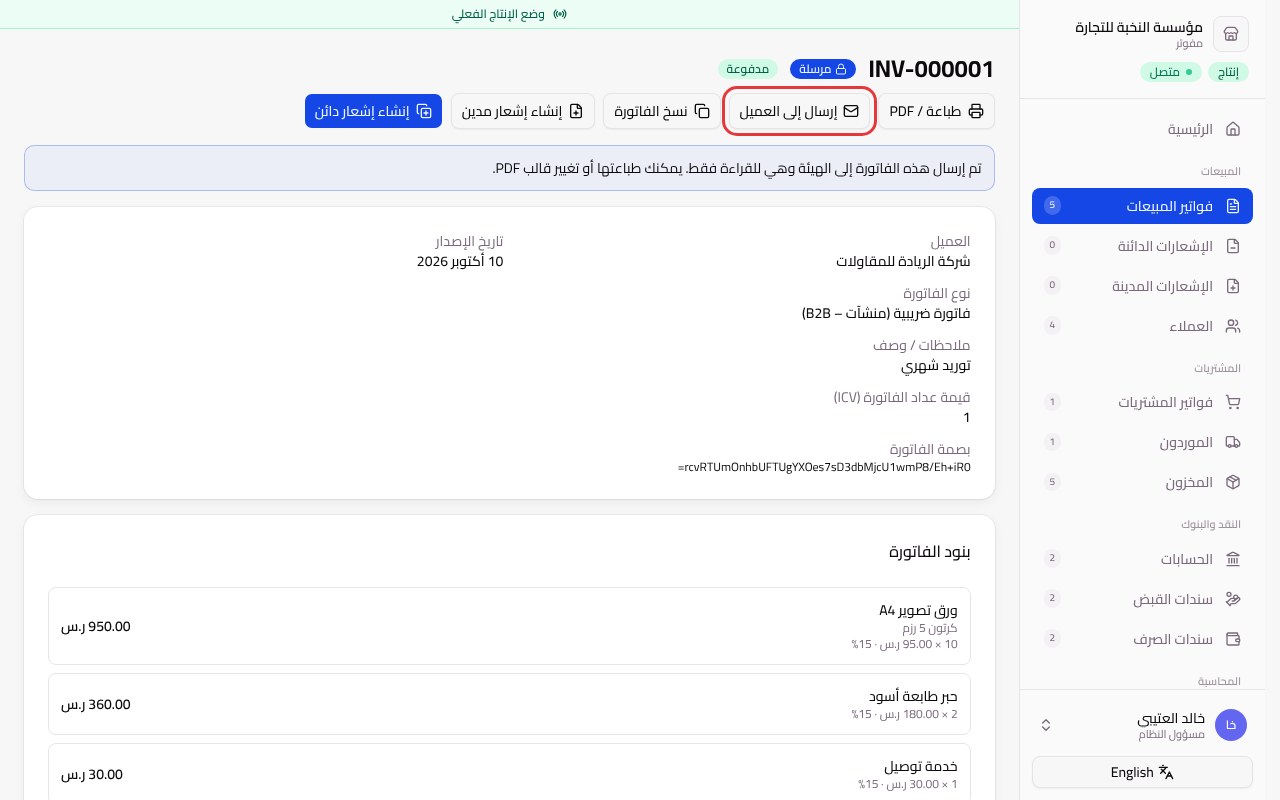
من فواتير المبيعات افتح الفاتورة، ثم اضغط إرسال إلى العميل.
2. تأكد من البريد واكتب رسالة
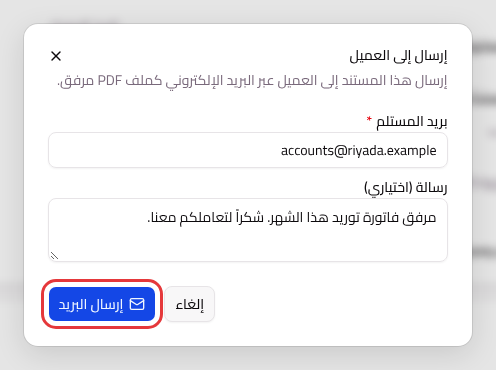
- بريد المستلم: تأكد أنه صحيح، أو اكتبه إذا كان فارغاً.
- رسالة (اختياري): كلمة قصيرة لعميلك تظهر في البريد.
ثم اضغط إرسال البريد.
✅ تمّ!
تظهر رسالة تم الإرسال مع بريد العميل، ويصله البريد وفيه الفاتورة ملف PDF مع رمز الاستجابة السريعة (QR). ← طباعة الفاتورة واختيار تصميمها
أسئلة شائعة
هل أستطيع إرسال الإشعار الدائن أو المدين بنفس الطريقة؟
نعم. افتح الإشعار بعد إرساله للهيئة، واضغط إرسال إلى العميل.
ظهرت رسالة خطأ ولم يُرسَل البريد، ماذا أفعل؟
تأكد أن البريد مكتوب بشكل صحيح، ثم حاول مرة أخرى. إذا تكرر الخطأ تواصل معنا من زر الدعم.
هل يمكن أن أرسل البريد لغير العميل؟
نعم، اكتب أي بريد في خانة بريد المستلم، مثل بريد المحاسب.