
الإعدادات والمستخدمون
إضافة مستخدم وتحديد صلاحياته
أضف موظفيك إلى حسابك، وحدّد لكل واحد منهم ما يستطيع فعله.
⏱️ الوقت: دقيقتان تقريباً
قبل أن تبدأ
- إضافة المستخدمين متاحة لـ مسؤول النظام فقط.
- عدد المستخدمين يعتمد على باقتك، ويظهر تحت عنوان المستخدمون.
الخطوات
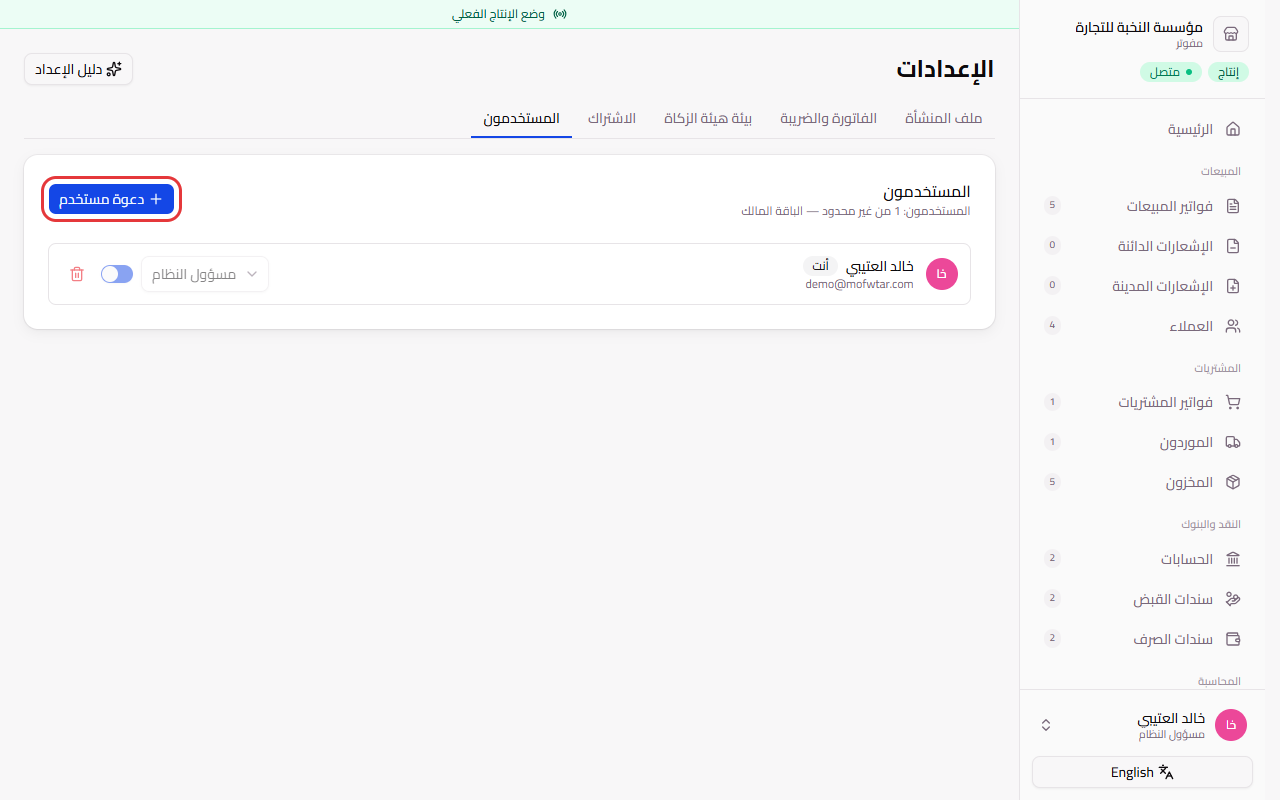
1. افتح تبويب المستخدمين
من الإعدادات افتح تبويب المستخدمون، ثم اضغط دعوة مستخدم.
2. اكتب بيانات الموظف واختر دوره
اكتب البريد الإلكتروني للموظف واسمه، واختر الدور، ثم اضغط إضافة.
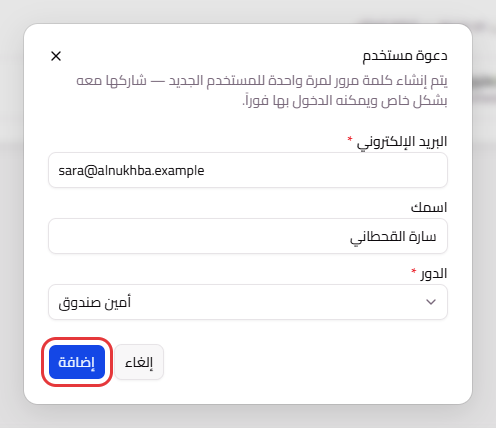
الأدوار ثلاثة:
- مسؤول النظام: يستطيع كل شيء، ومنه الإعدادات والمستخدمون والاشتراك.
- محاسب: يعمل على الفواتير والمشتريات، ويرى التقارير المالية والمحاسبة.
- أمين صندوق: للعمل اليومي مثل الفواتير والعملاء، ولا يرى التقارير المالية ولا المحاسبة.
3. أعطِ الموظف كلمة المرور
تظهر كلمة المرور لمرة واحدة. انسخها بزر النسخ وأرسلها للموظف بطريقة خاصة، مع بريده الإلكتروني.
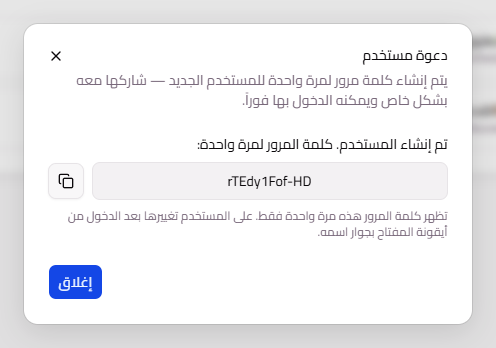
بعد أول دخول، يغيّر الموظف كلمة المرور بنفسه: يضغط على اسمه أسفل القائمة الجانبية، ثم تغيير كلمة المرور.
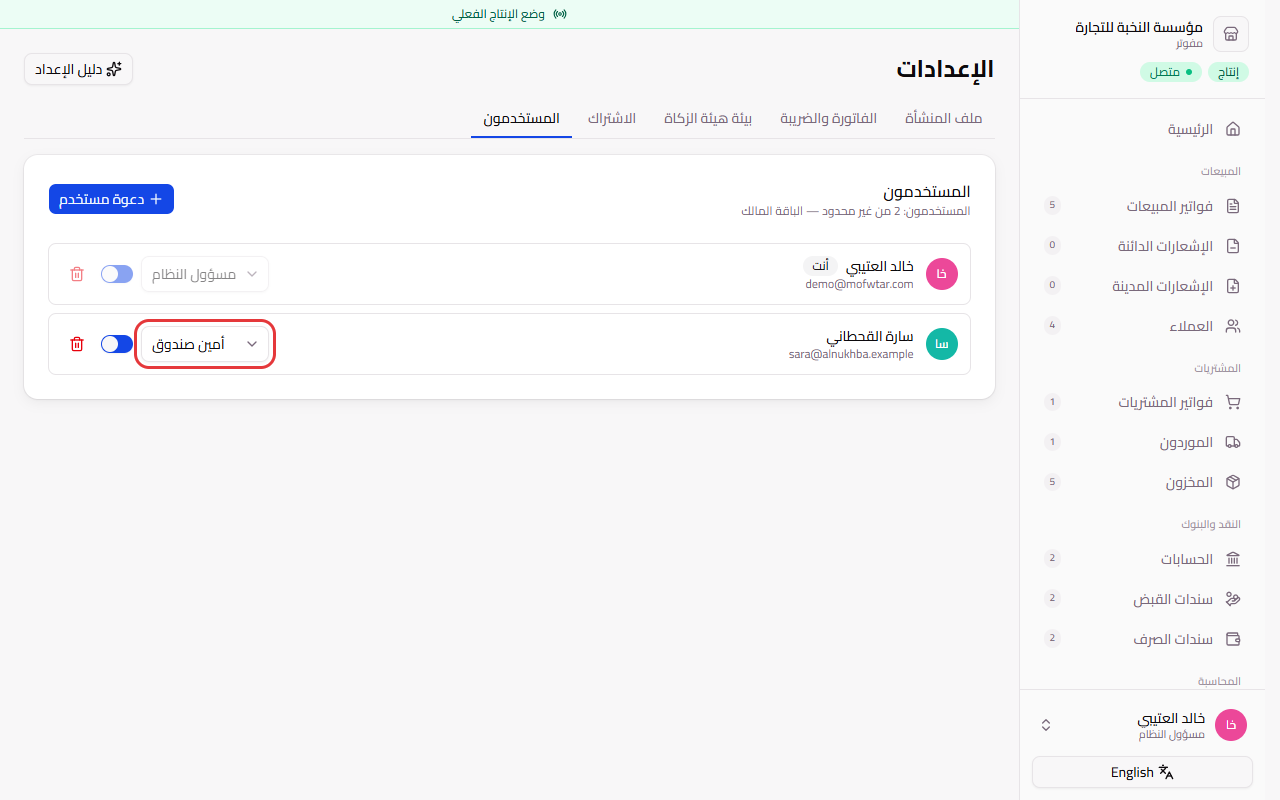
4. غيّر الدور أو أوقف المستخدم عند الحاجة
في قائمة المستخدمين تستطيع تغيير الدور من القائمة بجانب كل موظف، أو إيقافه بالمفتاح بجانبها.
✅ تمّ!
يستطيع الموظف الآن الدخول بالبريد وكلمة المرور، ويرى ما يسمح به دوره فقط. ← إصدار فاتورة جديدة
أسئلة شائعة
زر «دعوة مستخدم» لا يعمل، لماذا؟
وصلت إلى عدد المستخدمين المسموح في باقتك. يمكنك ترقية الباقة من تبويب الاشتراك.
نسي الموظف كلمة المرور، ماذا يفعل؟
يضغط نسيت كلمة المرور؟ في صفحة تسجيل الدخول، فيصله رابط على بريده لاختيار كلمة مرور جديدة.
ماذا يحدث عندما أوقف مستخدماً؟
يخرج من البرنامج فوراً ولا يستطيع الدخول، وتبقى كل الفواتير التي أصدرها كما هي. ويمكنك إعادة تشغيله في أي وقت.