
المبيعات
إصدار فاتورة جديدة وإرسالها للهيئة
اكتب فاتورة لعميلك، واحفظها، ثم أرسلها إلى هيئة الزكاة والضريبة والجمارك.
⏱️ الوقت: دقيقتان تقريباً
قبل أن تبدأ
- تأكد أنك أدخلت بيانات منشأتك (الاسم والرقم الضريبي والعنوان) من الإعدادات.
- تأكد أن حسابك مربوط بالهيئة. إذا كان مربوطاً سترى كلمة متصل باللون الأخضر أعلى القائمة الجانبية.
الخطوات
1. افتح صفحة الفواتير
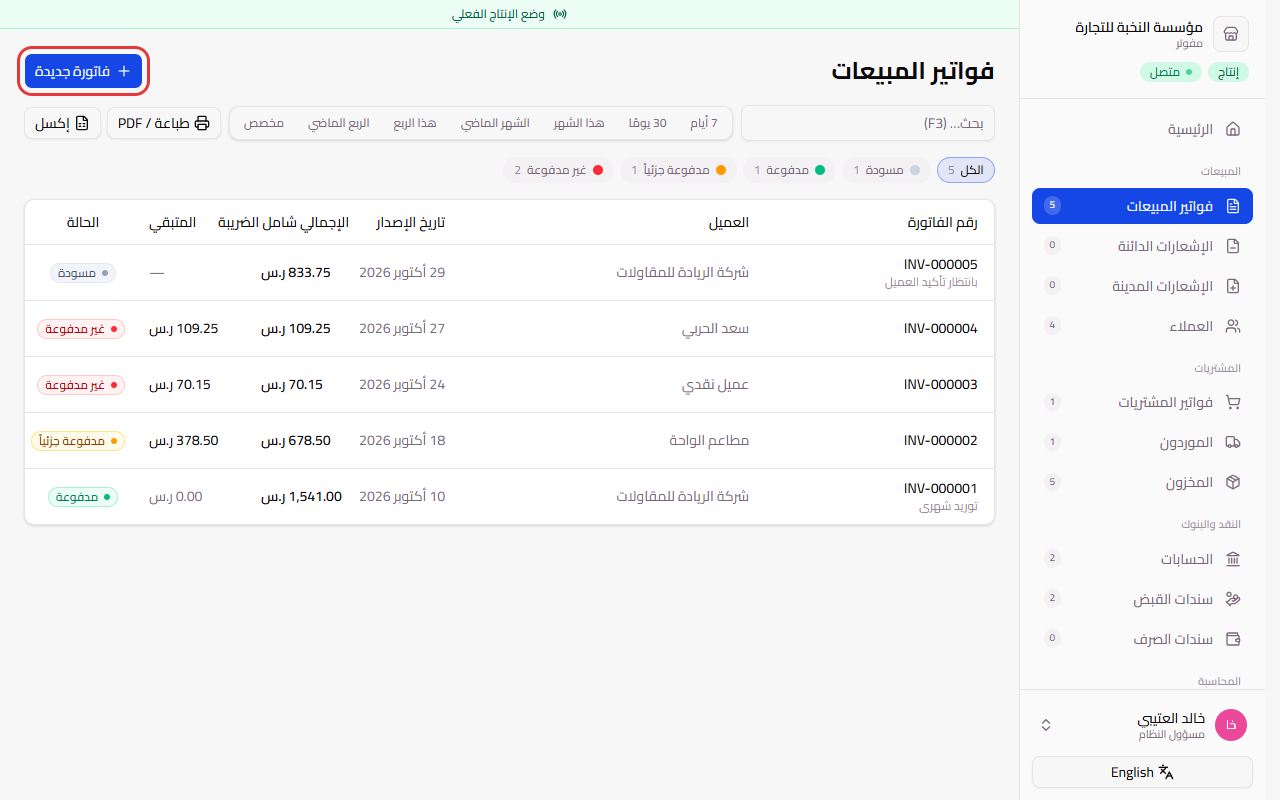
من القائمة الجانبية اضغط فواتير المبيعات، ثم اضغط زر فاتورة جديدة.
2. اختر العميل
اضغط على خانة العميل، ثم اختر عميلك من القائمة. يمكنك كتابة جزء من اسمه في مربع البحث لتجده بسرعة.
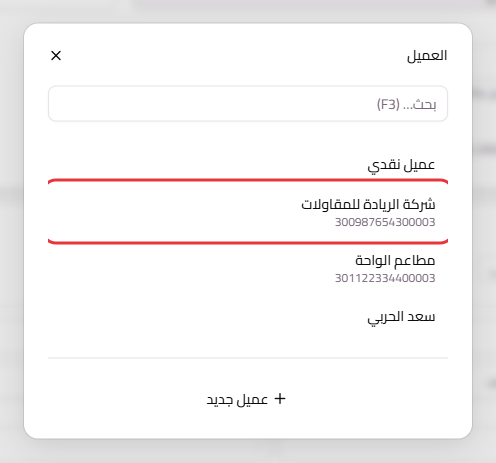
إذا كان العميل جديداً، اضغط عميل جديد أسفل القائمة وأضفه مباشرة. ← إضافة عميل جديد
3. أضف ما بعته
اضغط إضافة من المخزون، وضع علامة ✓ بجانب كل صنف بعته، ثم اضغط إضافة الأصناف المحددة.
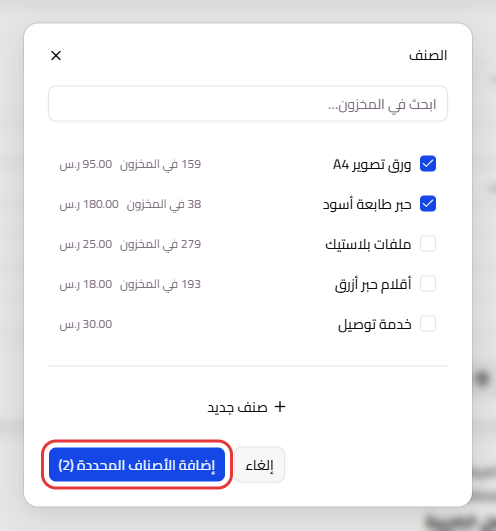
بعد ذلك اكتب الكمية لكل صنف. السعر والضريبة والإجمالي تُحسب تلقائياً.
4. احفظ الفاتورة
اضغط حفظ الفاتورة أسفل الصفحة.
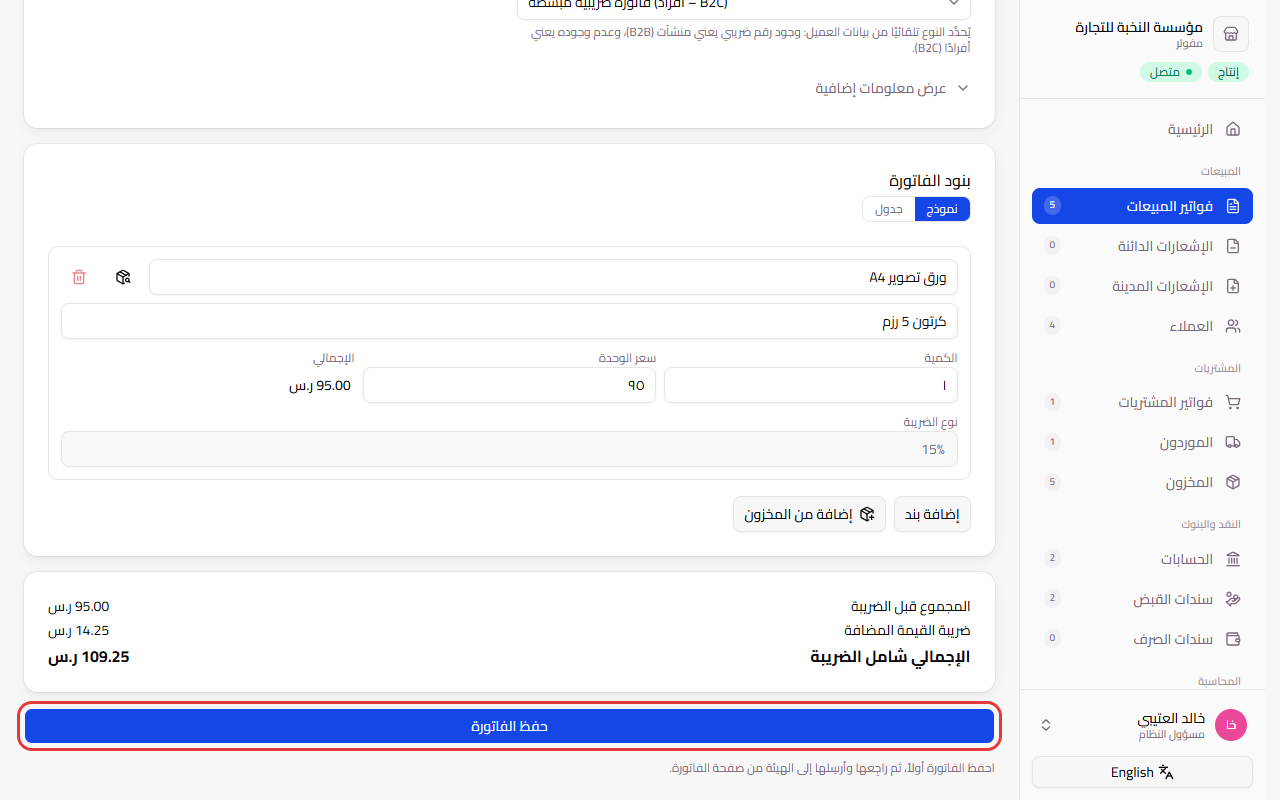
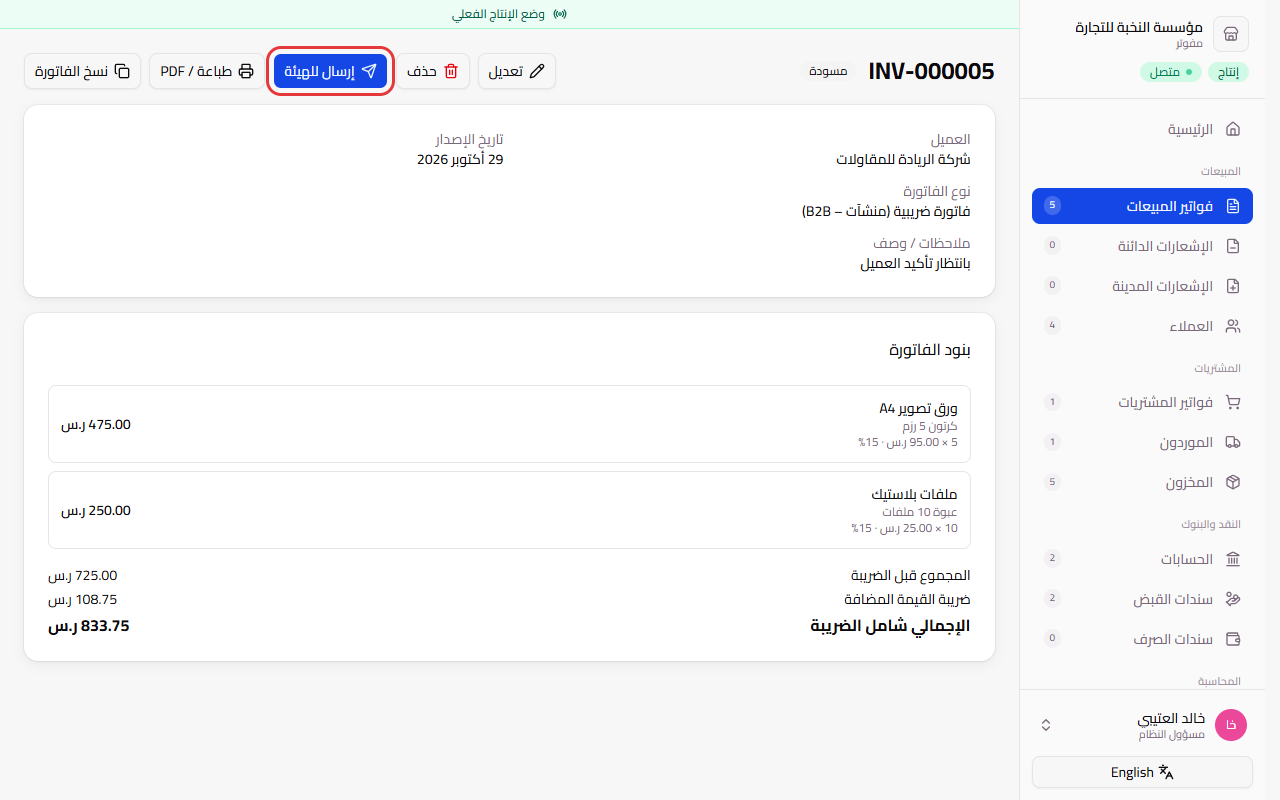
الفاتورة الآن مسودة. يمكنك تعديلها أو حذفها في أي وقت، ولم يُرسَل منها شيء للهيئة بعد.
5. أرسلها إلى الهيئة
بعد الحفظ تفتح صفحة الفاتورة. راجعها جيداً، ثم اضغط إرسال للهيئة.
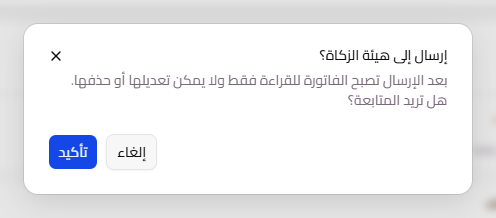
ستظهر رسالة تأكيد. اضغط تأكيد.
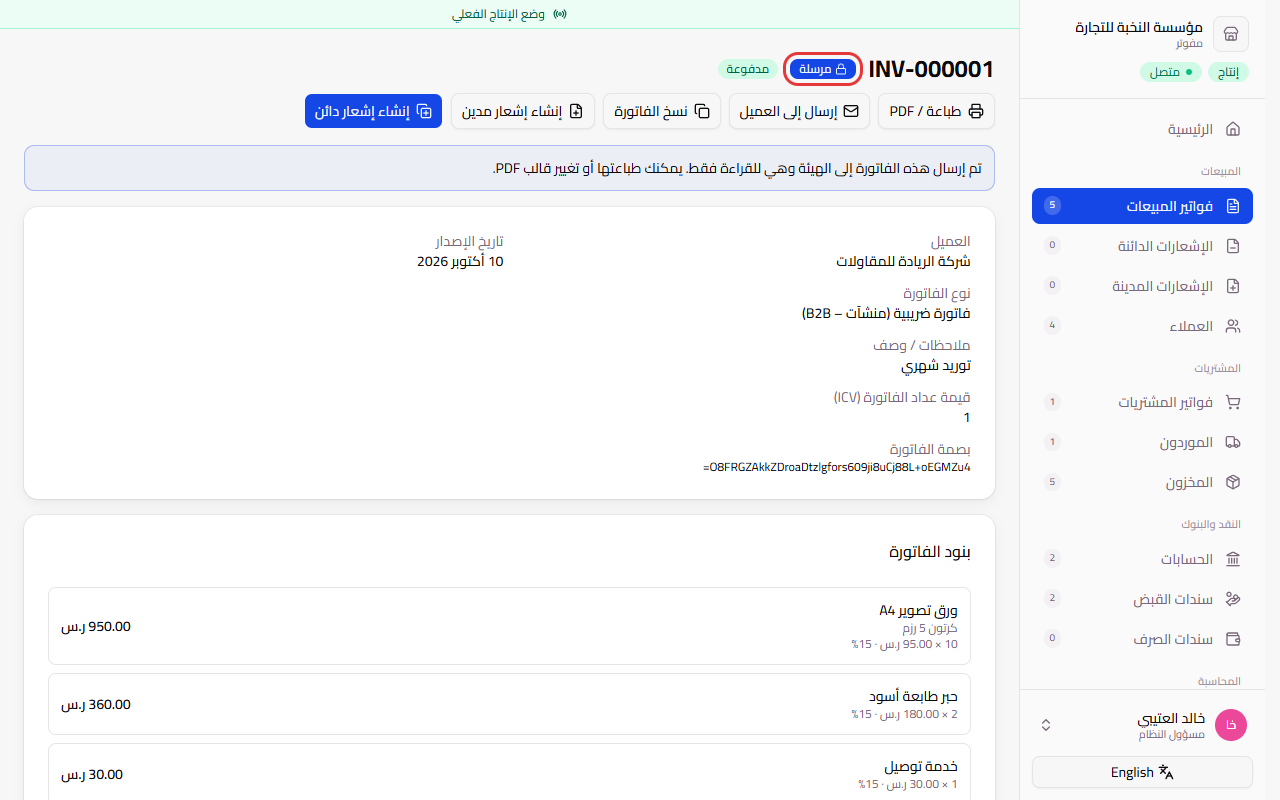
✅ تمّ!
ستظهر الفاتورة بحالة مرسلة، ومعها رمز QR في أسفل الصفحة. يمكنك الآن طباعتها بزر طباعة / PDF، أو إرسالها لعميلك بزر إرسال إلى العميل.
أسئلة شائعة
ظهرت لي رسالة أن النظام غير متصل عند الإرسال، ماذا أفعل؟
هذا يعني أن حسابك لم يُربط بالهيئة بعد. اضغط فتح الإعدادات في الرسالة، وأكمل خطوات الربط.
ماذا لو رفضت الهيئة الفاتورة؟
ستظهر لك رسالة فيها سبب الرفض بالعربي. صحّح البيانات المذكورة، مثل عنوان العميل أو رقمه الضريبي، ثم أرسل الفاتورة مرة أخرى.
هل يمكن حفظ الفاتورة وإرسالها لاحقاً؟
نعم. احفظها الآن، وستجدها في فواتير المبيعات بحالة مسودة. افتحها متى شئت واضغط إرسال للهيئة.
كتبت مسودة بالخطأ، كيف أحذفها؟
افتح المسودة من فواتير المبيعات، واضغط حذف، ثم أكّد الحذف. الحذف متاح للمسودات فقط؛ الفاتورة المرسلة للهيئة لا يمكن حذفها أبداً، وتصحيحها يكون بـإشعار دائن.